Volver
Inteligencia Artificial: Nuevas funcionalidades de análisis de conversaciones
Hemos mejorado significativamente nuestro sistema de Transcripción y Análisis de conversaciones. Ahora dispones de más de 40 métricas avanzadas, clasificación automática por tipología y un sistema de filtros que te permite analizar tus conversaciones con precisión quirúrgica.
¿Qué hemos mejorado?
Clasificación automática de llamadas
El sistema ahora identifica y clasifica automáticamente cada llamada en 10 categorías: Atención al cliente, Ventas, Soporte, Reclamación, Encuesta, Cobranza, Cita, Consulta y Otras. Ya no necesitas revisar llamada por llamada para saber de qué tratan.
Análisis de conversaciones mejorado
Cada llamada recibe una puntuación de 0 a 10 que indica el sentimiento detectado (Positivo, Neutral o Negativo). Puedes establecer umbrales personalizados para recibir alertas cuando una conversación no alcance tu estándar de calidad.
Filtros avanzados
Busca llamadas por múltiples criterios: tipo de llamada, clasificación, calificación de sentimiento, palabras específicas en la transcripción, y rangos de puntuación. Combina filtros para encontrar exactamente lo que necesitas.
Métricas de rendimiento
Visualiza de un vistazo tus llamadas totales, puntuación media de sentimiento y porcentaje de llamadas resueltas. Con gráficos circulares que muestran la distribución de calificaciones y clasificaciones.
Nuevos filtros de búsqueda
Accede a Inteligencia Artificial > Transcripción y análisis de conversaciones > Pestaña Detalles.
Los filtros básicos (Tipo de llamada, Día, Mes, Destino, Extensión) siguen disponibles. Ahora puedes combinarlos con los nuevos filtros avanzados:
Filtro por calificaciones
Filtra las llamadas según el sentimiento detectado:
- Todos: Muestra todas las llamadas sin filtrar.
- Positivo: Solo llamadas con sentimiento positivo.
- Neutral: Llamadas con sentimiento neutral.
- Negativo: Llamadas con sentimiento negativo.
Filtro por clasificaciones
Filtra las llamadas según su tipología automática:
- Atención al cliente
- Ventas
- Soporte
- Reclamación
- Encuesta
- Cobranza
- Cita
- Consulta
- Otras
Búsqueda en transcripción o sentimiento
El filtro “Buscar en” te permite seleccionar dónde quieres realizar la búsqueda:
- Ninguno: No aplica búsqueda de texto
- Transcripción: Busca en el texto completo de la transcripción
- Sentimiento: Busca por valores de puntuación de sentimiento
Condiciones de búsqueda
El filtro “Condición” te permite definir cómo quieres buscar el valor:
- Ninguno: Sin condición de búsqueda
- Contiene: Para buscar palabras o frases dentro de la transcripción
- Mayor o igual que: Para puntuaciones de sentimiento ≥ al valor indicado
- Menor o igual que: Para puntuaciones de sentimiento ≤ al valor indicado
- Igual que: Para puntuaciones exactas
Campo valor
Introduce el texto o número que quieres buscar según la condición seleccionada.
Ejemplos de uso:
- Buscar en Transcripción + Contiene + “devolución” → Encuentra todas las llamadas donde se menciona la palabra “devolución”
- Buscar en Sentimiento + Menor o igual que + “5” → Encuentra todas las llamadas con puntuación de sentimiento igual o inferior a 5
Métricas destacadas y visualización
En la parte superior de la pestaña Detalles, encontrarás tres bloques informativos:
Métricas destacadas
Este panel muestra:
- Llamadas totales: Número total de llamadas en el período filtrado
- Puntuación media: Promedio de sentimiento sobre 10 puntos
- % llamadas resueltas: Porcentaje de llamadas que se consideran resueltas satisfactoriamente
Distribución de calificaciones
Gráfico circular que muestra la proporción de llamadas según su sentimiento:
- Positivo (azul)
- Neutral (verde)
- Negativo (amarillo)
Distribución de clasificaciones
Gráfico circular que muestra la proporción de llamadas según su tipología automática: Atención al cliente, Ventas, Soporte, Reclamación, Encuesta, Cobranza, Cita, Consulta y Otras.
Tabla de resultados detallada
Debajo de las métricas y gráficos, la tabla muestra todas las llamadas con la siguiente información:
Columnas disponibles:
- Fecha: Fecha y hora exacta de la llamada
- Origen: Número de teléfono desde donde se origina la llamada
- Destino: Número de teléfono de destino
- Extensión: Extensión interna que gestionó la llamada (si aplica)
- Duración: Duración total de la llamada en formato HH:MM:SS
- Puntuación: Valoración del sentimiento de 0 a 10
- Acciones: Tres iconos para interactuar con cada llamada
Iconos de acciones:
- Ojo: Ver la transcripción completa de la conversación
- Play: Reproducir el audio de la grabación
- +: Opciones adicionales
Programar informes automáticos
Pestaña Programar informe > Configura informes periódicos que se envían automáticamente a tu email.
Informe diario
Activa el checkbox “Sí, quiero recibir un informe diario de transcripciones y análisis de conversaciones” para recibir cada día un resumen de todas las llamadas del día anterior con sus transcripciones y análisis.
Informe mensual
Activa el checkbox “Sí, quiero recibir un informe mensual de transcripciones y análisis de conversaciones” para recibir cada mes un análisis completo de todas las conversaciones del mes anterior.
Elige el email donde recibir los informes
Por defecto, los informes se envían al correo del usuario principal. Puedes modificar el email destino en el campo correspondiente.
Haz clic en Guardar para aplicar la configuración.
Sistema de alertas
Pestaña Alertas > Configura notificaciones automáticas cuando se detecten situaciones específicas.
Notificaciones por transcripción
Recibe alertas cuando se detecten palabras clave específicas en las transcripciones.
Cómo configurar:
- Escribe la palabra o frase que quieres monitorizar en el campo “Inserta el texto a buscar en la transcripción”
- Haz clic en Añadir
- La palabra se añade a la lista de términos monitorizados
Ejemplos de palabras clave:
- devolución
- estafa
- engaña
- engaño
- cancelar
- abogado
- reclamación
Cada término tiene un botón Eliminar por si quieres dejar de monitorizarlo.
Valoración del sentimiento
Recibe una alerta cuando una llamada tenga una puntuación de sentimiento por debajo del umbral que establezcas.
Cómo configurar:
Selecciona el valor en el desplegable: “Notificar cuando una transcripción tenga un sentimiento con una valoración menor o igual a”
Si seleccionas 5, recibirás alertas de todas las llamadas con puntuación 5 o inferior.
Notificar por tiempo disponible para transcripción/análisis de conversaciones
Recibe alertas cuando tu saldo de minutos esté próximo a agotarse.
Cómo configurar:
Introduce el número de minutos en: “Notificar cuando los minutos disponibles para transcripción/análisis de conversaciones sean menores o iguales a”
Si introduces 500, recibirás una alerta cuando te queden 500 minutos o menos.
Notificar a URL transcripción y análisis de conversaciones
Envía notificaciones automáticas a una URL externa (webhook) para integrar con tus sistemas.
Cómo configurar:
Introduce la URL de tu webhook en el campo “Notificar texto transcripción y valoración sentimiento a URL”
Esta funcionalidad es útil si tienes un CRM externo, sistema de tickets o cualquier aplicación que necesite recibir en tiempo real la información de las transcripciones y análisis de conversaciones.
Elige el email donde recibir las notificaciones
Por defecto, las alertas se envían al correo del usuario principal. Puedes modificar el email destino en el campo “Elige el email donde quieres recibir las notificaciones”.
Precio del servicio
Requisito previo obligatorio
Para utilizar Transcripción y Análisis de conversaciones, es obligatorio tener activado el servicio de Grabación de llamadas en tu Centralita Virtual: 4,95€/mes
Modelo de consumo
Tanto la Transcripción como el Análisis de conversaciones funcionan por consumo de minutos:
- Transcripción de llamadas: 0,02€ por minuto
- Análisis de conversaciones: 0,02€ por minuto
Ejemplo: Si contratas 400 minutos de cada servicio:
- Transcripción: 400 minutos × 0,02€ = 8,00€
- Análisis de conversaciones: 400 minutos × 0,02€ = 8,00€
- Total: 16,00€
Los paquetes de minutos se renuevan anualmente.
Importante: Puedes contratar solo Transcripción, solo el análisis de llamadas, o ambos servicios según tus necesidades.
3. Tener llamadas grabadas
Solo se procesan llamadas que han sido previamente grabadas por el sistema.
¿Cómo puedo activar la Inteligencia Artificial?
Paso 1: Activar la Centralita Virtual
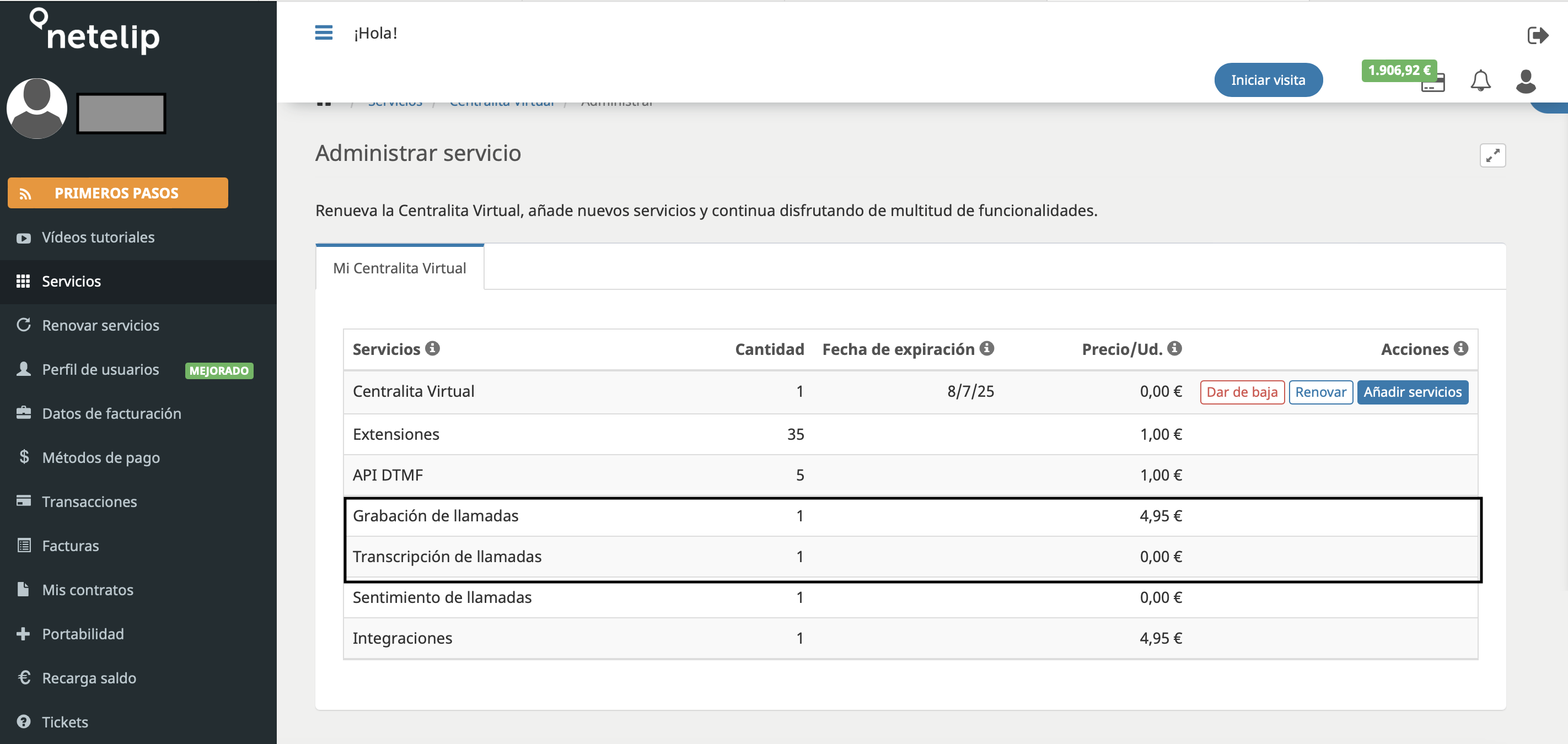
Para utilizar el servicio de Inteligencia Artificial, primero necesitas tener activada la Centralita Virtual. Si aún no la has activado, consulta cómo hacerlo en el siguiente enlace.
Paso 2: Activar la grabación de llamadas
Es fundamental contar con la funcionalidad de grabación de llamadas para poder activar el servicio de Inteligencia Artificial. Sin la grabación de llamadas, no podrás habilitar las funciones de transcripción y análisis de llamadas.
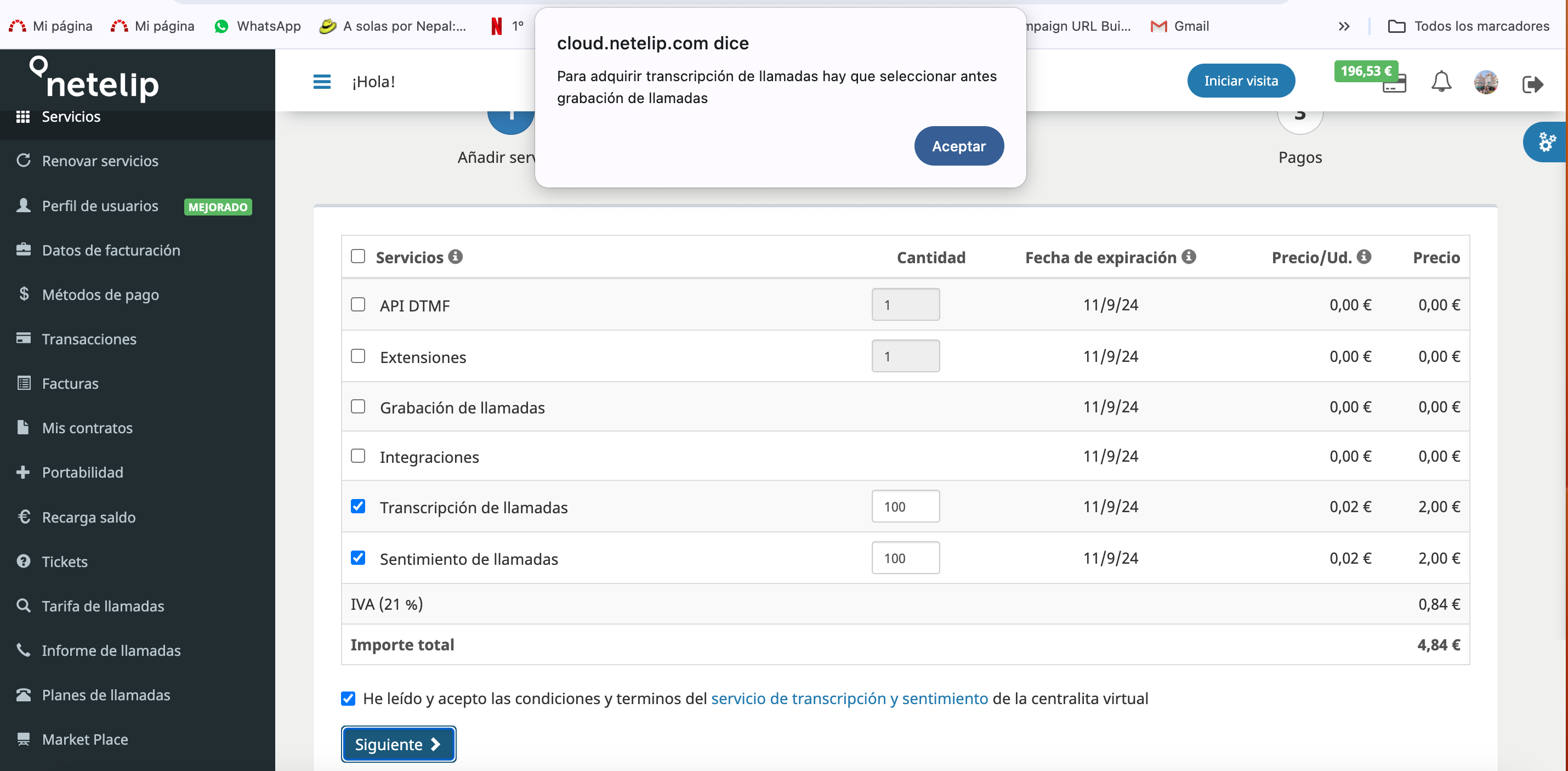
Paso 3: Activar Transcripción y Análisis de llamadas
Continúa con el proceso de compra y activa las funcionalidades de grabación de llamadas, transcripción y análisis de llamadas para poder utilizarlas en la Centralita Virtual.
Paso 4: Verificar los minutos disponibles
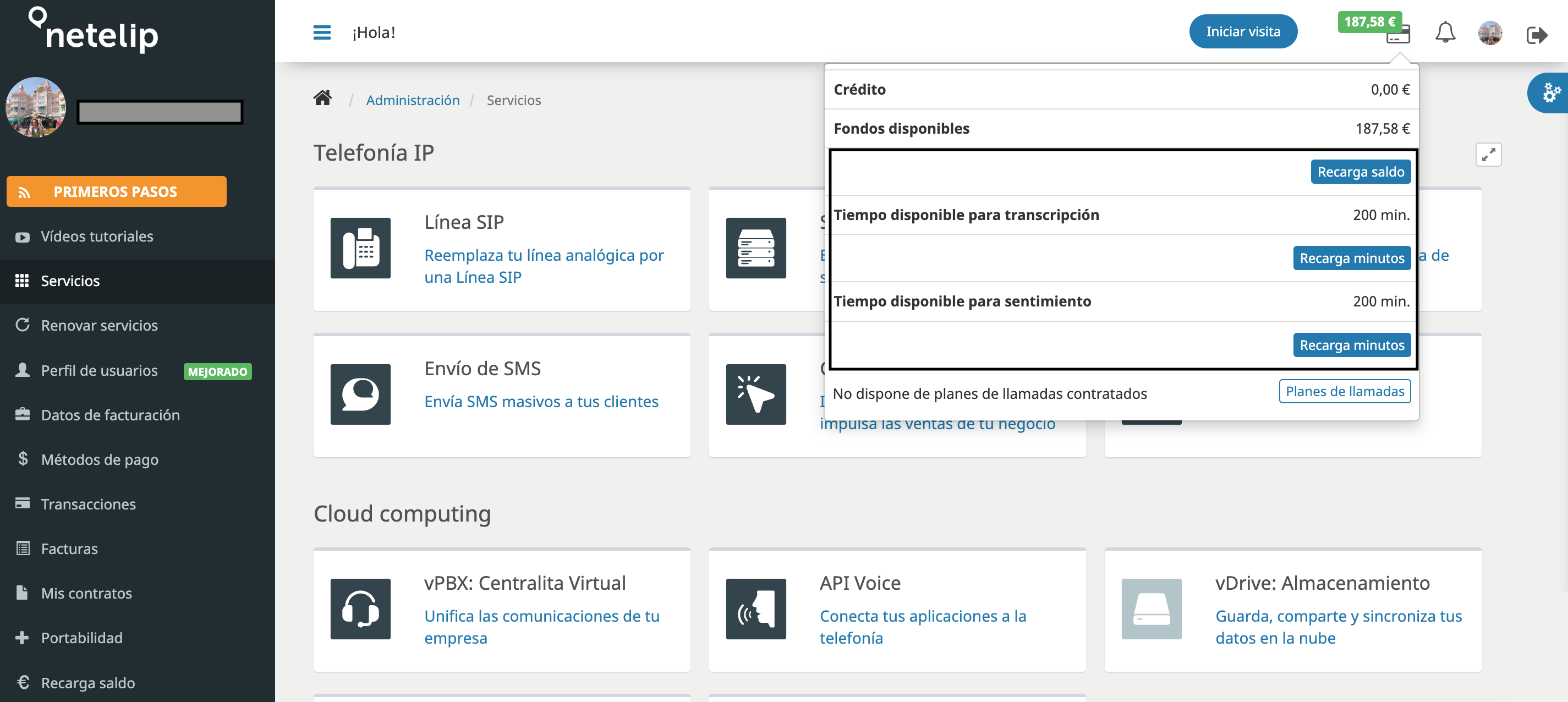
La primera vez que actives estas funcionalidades, recibirás 100 minutos extra para cada una de las funcionalidades de Inteligencia Artificial. Para comprobar el número de minutos disponibles, ve a la zona superior derecha y haz clic en “Monedero”.
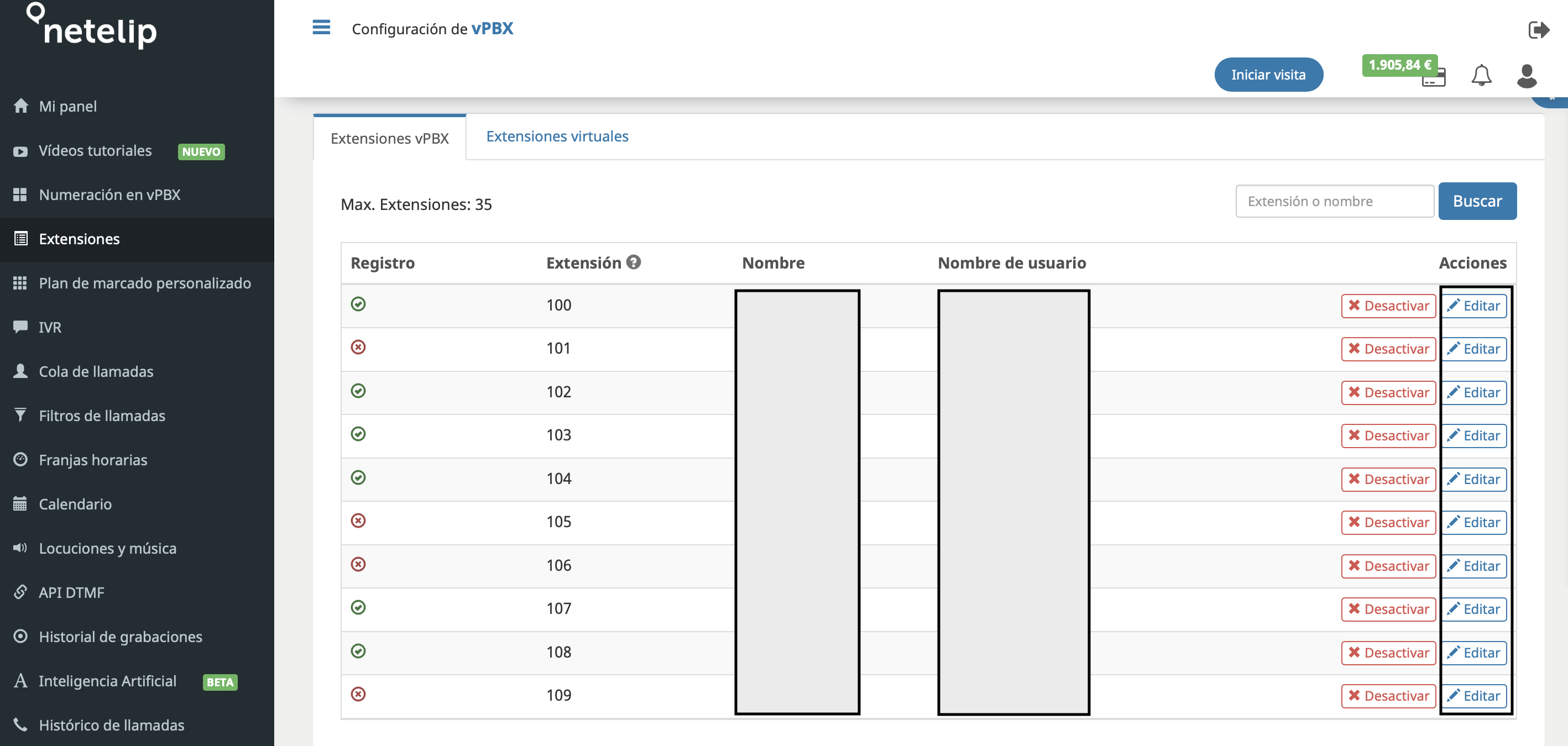
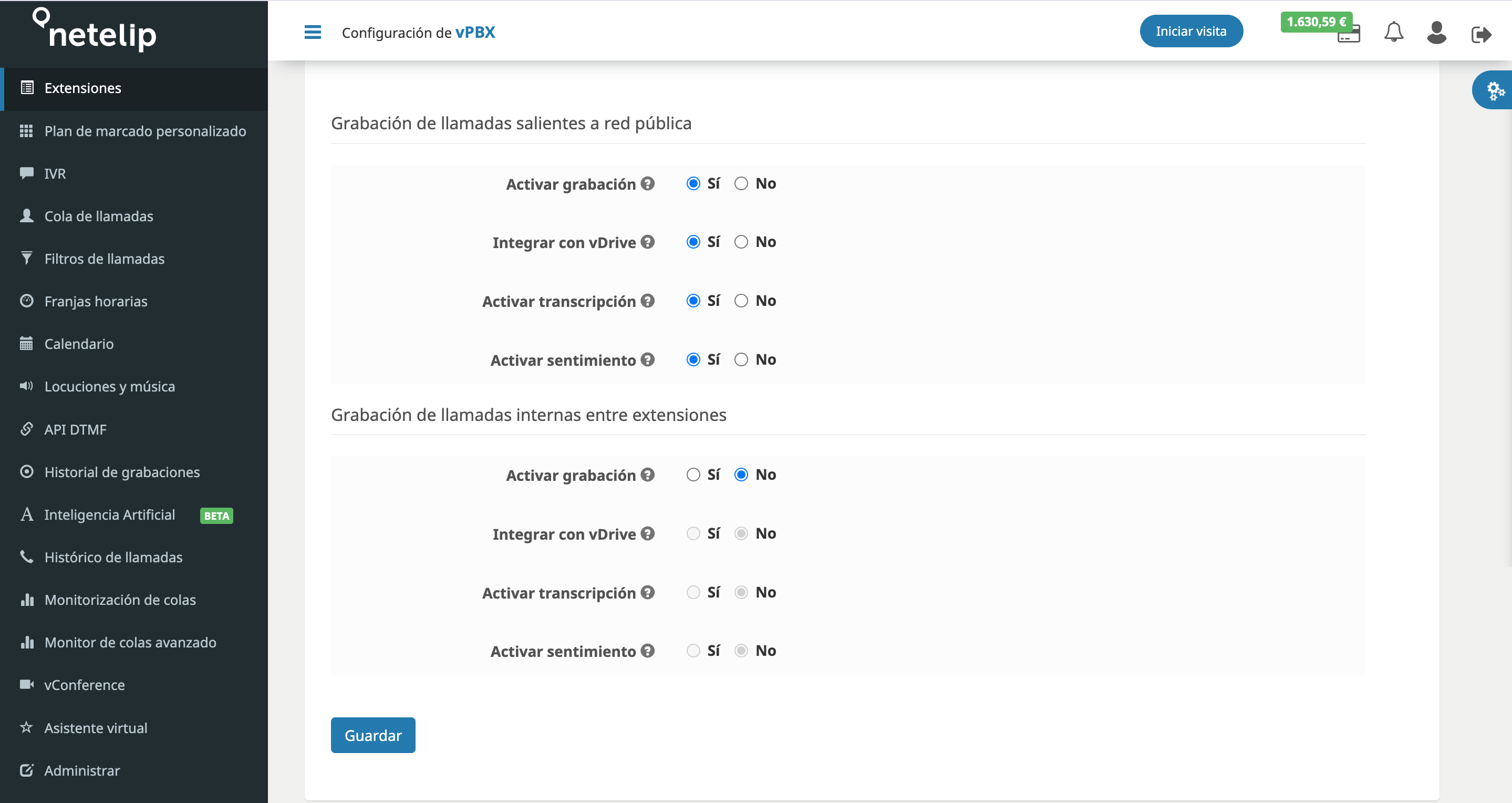
4. Nos desplazamos a la pestaña “Grabación de llamadas” y hacemos check en las funcionalidades que quieras tener disponibles:
- Grabación de llamadas salientes a red pública:
- Activar grabación
- Integrar con vDrive
- Activar transcripción
- Activar el análisis de llamadas
- Grabación de llamadas internas entre extensiones:
- Activar grabación
- Integrar con vDrive
- Activar transcripción
- Activar el análisis de llamadas
5. Guardamos los cambios realizados.
Paso 7: Configurar números de teléfono para la Transcripción y Sentimiento de llamadas
- Hacemos clic en el menú de navegación vertical izquierdo > Numeración > Pestaña > Extensiones
- Botón “Editar” de la numeración que queremos configurar.
- En la siguiente pantalla, marcamos las siguientes funcionalidades:
- Grabación de llamadas entrantes
- Guardar en carpeta “/vPBX/callrecords/in” de vDrive
- Transcripción de grabación de llamadas entrantes
- xxxxxxx
- Guardamos los cambios realizados.
- ¡Listo!