Volver
Integrar Vocals con netelip
Conecta un agente de voz con IA a un número virtual profesional para gestionar llamadas entrantes y salientes de forma autónoma
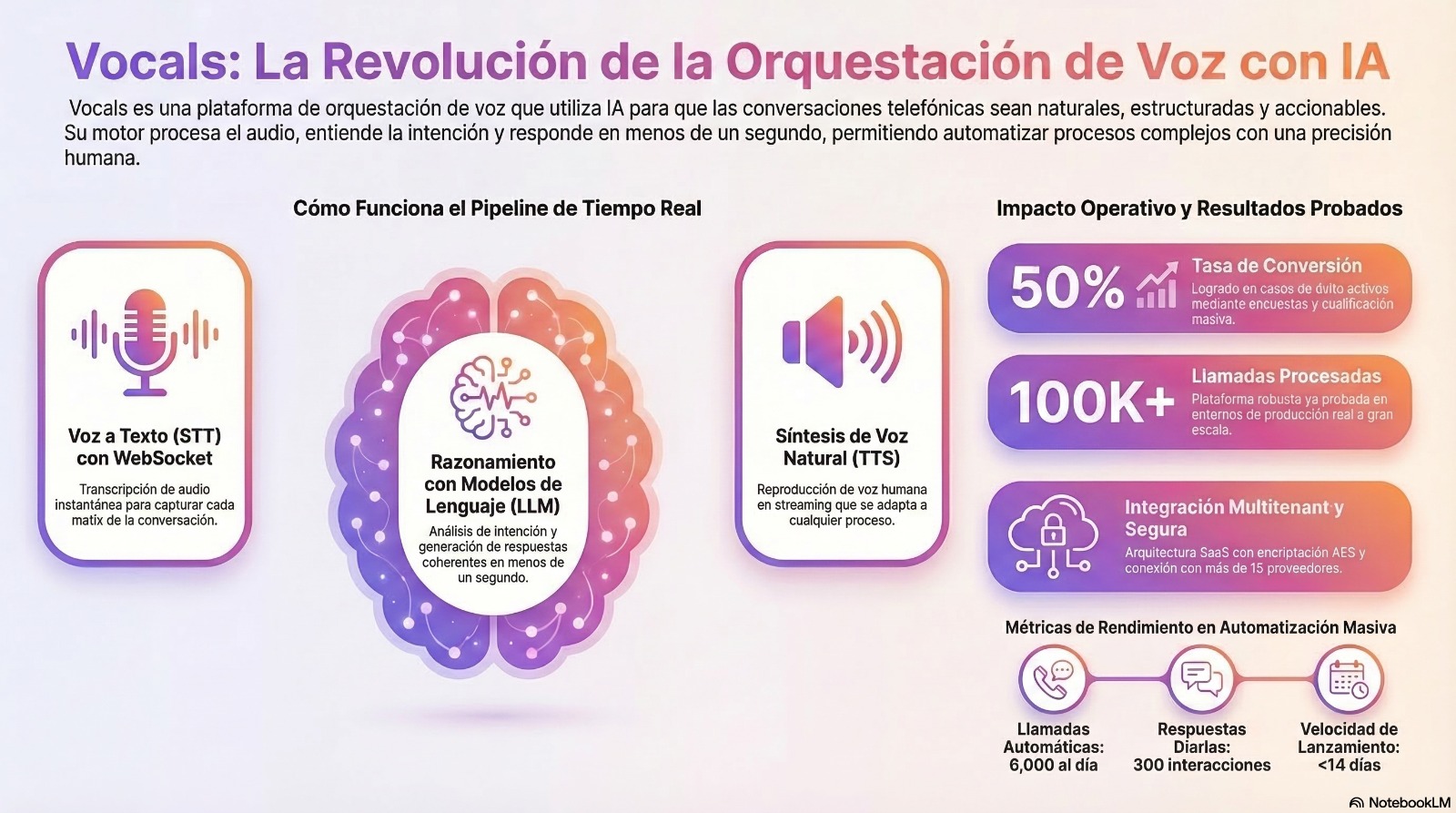
Vocals es una plataforma de orquestación de voz con inteligencia artificial que permite crear agentes capaces de mantener conversaciones telefónicas naturales en tiempo real. Se puede conectar con netelip a través de SIP Trunk para recibir y realizar llamadas usando cualquier número virtual activo en tu cuenta.
Esta guía explica cómo configurar la integración paso a paso: qué debes preparar en netelip, qué debes configurar en Vocals, y cómo verificar que la conexión funciona antes de poner el agente en producción.
Para quién es esta guía
Esta guía está dirigida a administradores de cuenta y equipos técnicos que ya tienen contratado un número virtual en netelip y quieren conectarlo a un agente de voz creado en Vocals. No se requieren conocimientos avanzados de telecomunicaciones, pero sí acceso al panel privado de netelip y al panel de Vocals.
Si todavía no tienes un número virtual activo en netelip, el primer paso es contratarlo desde tu panel de cliente antes de seguir esta guía.
Qué necesitas antes de empezar
Antes de iniciar la configuración, comprueba que tienes lo siguiente:
- Una cuenta activa en netelip con al menos un número virtual contratado.
- Acceso al panel privado de netelip (cloud.netelip.com).
- Una cuenta en Vocals con acceso al panel de administración (dashboard.usevocals.com).
- Las credenciales SIP de tu Línea SIP en netelip: nombre de usuario, contraseña y servidor SIP.
- Un agente de voz creado en Vocals, o disposición para crearlo durante el proceso.
Nota: Las credenciales SIP de netelip se obtienen desde tu panel privado de cliente. Guarda estos datos antes de pasar a la configuración en Vocals.
1. Qué es Vocals y cómo funciona
Vocals (Voice-Orchestrated Call and Language System) es una plataforma SaaS que orquesta en tiempo real tres componentes para procesar llamadas telefónicas mediante inteligencia artificial:
- STT (Speech-to-Text): transcripción del audio de la llamada en streaming mediante WebSocket.
- LLM (Large Language Model): análisis de intención y generación de respuestas con modelos de lenguaje configurables.
- TTS (Text-to-Speech): síntesis de voz natural que el interlocutor escucha en tiempo real.
El pipeline completo se ejecuta en menos de un segundo por ciclo de conversación, lo que permite una interacción fluida sin pausas perceptibles.
Vocals admite múltiples proveedores para cada fase del pipeline: Deepgram, OpenAI Whisper y ElevenLabs para STT; OpenAI, Anthropic Claude, Google Gemini y otros para LLM; ElevenLabs, Deepgram, OpenAI TTS y otros para TTS. El operador elige y combina los proveedores que prefiera usando sus propias API keys.
Entre las funcionalidades principales de la plataforma se incluyen:
- Configuración de agentes con personalidad, instrucciones y base de conocimiento propia.
- Gestión de llamadas entrantes y salientes de forma automatizada.
- Conexión mediante webhooks para integrar el agente con CRM u otros sistemas externos.
- Panel de analíticas con volumen de llamadas, latencia, desglose de costes y rendimiento por agente.
- Grabación completa de llamadas en formato WAV con transcripción asociada.
- Arquitectura multi-tenant con datos, configuración y API keys aislados por organización.
2. Cómo funciona la integración
La conexión entre Vocals y netelip utiliza el protocolo SIP. netelip actúa como operador de telefonía: recibe las llamadas entrantes en el número virtual y las enruta hacia el servidor SIP de Vocals. Para llamadas salientes, Vocals origina la llamada a través del SIP Trunk de netelip.
El flujo de una llamada entrante es el siguiente:
- Un cliente llama al número virtual de netelip.
- netelip enruta la llamada vía SIP hacia el servidor sip.usevocals.com.
- Vocals identifica el número de destino y localiza el agente de IA asignado a ese número.
- El agente procesa la conversación en tiempo real: escucha, comprende y responde.
Para llamadas salientes, Vocals origina la llamada a través del SIP Trunk de netelip usando las credenciales SIP configuradas.
La configuración de la integración se realiza en dos partes: primero en el panel privado de netelip, y luego en el panel de Vocals.
3. Configuración en netelip
En esta sección se configura el enrutamiento del número virtual hacia Vocals, y se obtienen las credenciales SIP necesarias para la segunda parte.
3.1. Acceder a la configuración del número virtual
- Inicia sesión en cloud.netelip.com con tus credenciales.
- Navega a Configuración > Números virtuales.
- Selecciona el número que deseas conectar con Vocals y haz clic en Configurar.
3.2. Configurar el enrutamiento hacia Vocals
En la configuración del número virtual, introduce los siguientes parámetros:
- Formato de identificador de llamada: E.164.
- Servidor SIP: sip.usevocals.com.
Importante: El formato E.164 es necesario para que Vocals identifique correctamente el número de destino y asigne el agente correspondiente. Asegúrate de que el número virtual está activo y tiene saldo disponible antes de guardar la configuración.
3.3. Obtener las credenciales SIP
Necesitarás los siguientes datos de tu Línea SIP de netelip para introducirlos en Vocals:
- Nombre de usuario SIP: Tu número SIP registrado en netelip, en formato +34XXXXXXXXX.
- Contraseña SIP: Disponible en tu panel privado de cliente en el apartado de Línea SIP.
- Servidor SIP de netelip: elevenlabs.netelip.com (servidor habilitado para integraciones de IA).
Guarda estos tres datos antes de pasar a la configuración en Vocals.
4. Configuración en Vocals
Con el número virtual enrutado desde netelip, el siguiente paso es configurar Vocals para que acepte y origine llamadas usando netelip como proveedor SIP.
4.1. Acceder al panel de Vocals
- Inicia sesión en dashboard.usevocals.com.
- En el menú lateral, navega a SIP Providers.
- Haz clic en Agregar proveedor.
4.2. Crear la configuración del SIP Trunk
Selecciona el tipo “Generic SIP” e introduce los siguientes datos de conexión:
- Nombre (Name): netelip.
- Servidor SIP (SIP Server): elevenlabs.netelip.com.
- Puerto SIP (SIP Port): 5060.
- Transporte (Transport): UDP.
- Usuario SIP (SIP Username): Tu usuario SIP de netelip (ej: +34XXXXXXXXX).
- Contraseña SIP (SIP Password): Tu contraseña SIP de netelip.
4.3. Configuración de llamadas entrantes
Para recibir llamadas entrantes correctamente desde netelip, aplica los siguientes ajustes en el apartado de llamadas entrantes del proveedor SIP:
- Cifrado de medios (Media Encryption): Disabled.
- IPs permitidas (Allowed IPs): Dejar vacío.
- Autenticación entrante: No requerida (dejar vacío).
Nota sobre el cifrado: netelip no utiliza SRTP por defecto. La opción de cifrado de medios debe estar deshabilitada para evitar problemas de audio en la llamada.
4.4. Agregar los números de teléfono
En la sección Phone Numbers del proveedor SIP que acabas de crear, agrega los números virtuales de netelip que quieres usar con este agente. El formato debe ser E.164, por ejemplo: +34951XXXXXX.
4.5. Asignar un agente de voz al número
Ve a la sección Agents en el panel de Vocals.
Si aún no tienes un agente creado, crea uno nuevo. Configura su nombre, instrucciones, personalidad y los proveedores de STT, LLM y TTS que prefieras.
Una vez tengas el agente, ve a Phone Numbers, selecciona el número de netelip y asígnale el agente.
Una vez asignado el agente, el número queda operativo: cualquier llamada entrante a ese número será atendida por el agente de voz configurado.
5. Verificar la conexión
Antes de dar la integración por completada, realiza las siguientes comprobaciones:
Comprueba el estado del trunk: en el panel de Vocals, ve a SIP Providers y verifica que el estado del trunk de netelip aparece como Registered.
Realiza una llamada de prueba: llama al número virtual de netelip desde un teléfono externo. La llamada debe ser atendida por el agente de Vocals.
Revisa los logs: en la sección Calls del panel de Vocals, comprueba que la llamada aparece registrada con la transcripción completa.
6. Soporte y contacto
Si tienes dudas durante la configuración o necesitas verificar tus credenciales SIP:
Soporte de netelip: abre un ticket desde tu panel privado de cliente en cloud.netelip.com.
Soporte de Vocals: escribe a contact@usevocals.com o consulta la documentación en usevocals.com.